 |
 |
HOME > 호스팅 > 아사프로2.0 > 솔루션관리 > QR코드 목록 |
|
|
|
| 1. QR코드란 |
| - QR코드는 격자무늬 패턴으로 정보를 담아내는 매트릭스 형식의 이차원 바코드입니다. |
| QR코드는 Quick Response의 약어로 일본의 도요타 자회사인 덴쇼사가 자동차 부서의 효율적 생산관리를 위해 1994년 개발했습니다. |
| 기존의 바코드는 정보를 담을 수 있는 양이 제한되어 있었으나, QR코드는 종과 횡으로 정보를 담을 수 있기 때문에 숫자 최대 7,089자, |
| 문자(ASCII)는 최대 4,296자, 이진 8비트는 최대 2,953바이트 및 아시아 문자는 최대 1,817자를 담을 수 있습니다. |
| 초기 QR코드는 바코드를 대체하여 자동차 부품 생산관리 등 상품 관리에 널리 이용되어 보급되었으나 카메라폰 특히 스마트폰의 보급으로 |
| 인쇄매체에 QR코드를 삽입 후 스마트폰으로 코드를 인식하여, 링크된 홈페이지로 이동하게 함으로써 마케팅 수단으로 널리 사용되고 있습니다. |
| 또한 명함에 QR코드를 인쇄함으로써 개인정보의 입력을 쉽게 하고, 나아가 모바일 웹사이트로 자연스러운 이동을 유도하여 모바일 마케팅에서 |
| 널리 활용되고 있습니다. |
※ 기존의 바코드는 정보를 담을 수 있는 양이 제한되어 있었으나,QR코드는 종과 횡으로 정보를 담을 수 있기 때문에 숫자 최대 7,089자, |
| 문자(ASCll)는 최대 4,296자, 이진 8비트는 최대 2,953바이트 및 아시아 문자는 최대 1,817자를 담을 수 있습니다. |
| 2. QR코드의 종류 |
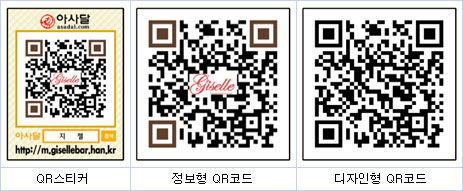 |
| (1) 3개의 QR코드 중 용도가 스티커인 것은 “QR코드 스티커”라고 합니다. |
| (2) 디자인형 및 정보형 QR코드를 “QR코드”라고 합니다. |
| 3.QR코드관리란 |
| (1) 아사프로2.0의 QR코드관리는 각 QR코드 생성과 수정을 관리하는 페이지입니다. |
| (2) QR코드는 정보형, 랜딩형, 디자인QR로 구분하며, 디자인QR은 정보형, 랜딩형을 통해 생성된 QR코드를 가공하여 등록하는 방식입니다. |
| (3) QR코드는 생성기를 통해 생성하며, 추가, 수정, 삭제할 수 있습니다. |
| (4) QR코드는 웹용, 인쇄용으로 생성, 다운로드할 수 있습니다. |
| (5) QR코드생성기 붙이기를 통해 원하는 위치에 QR코드생성기를 추가할 수 있습니다. |
| 4.QR코드 목록 |
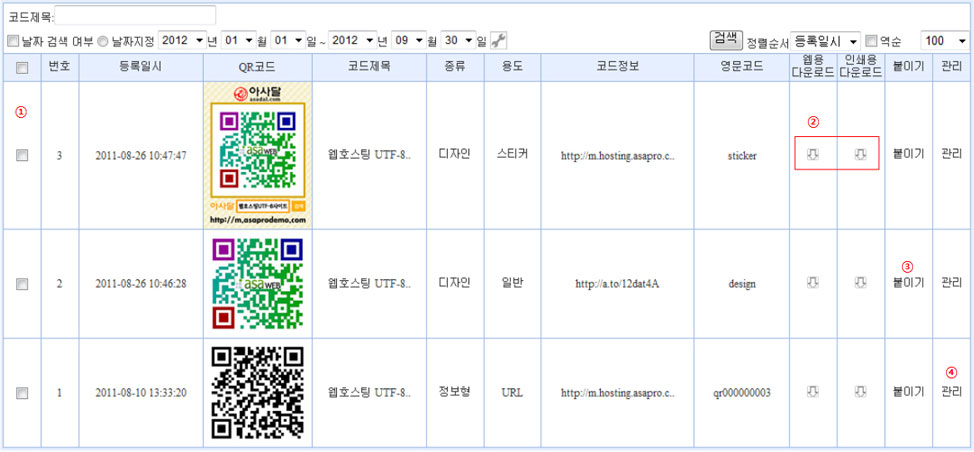 |
| ① QR코드목록 페이지에서는 생성, 추가한 QR코드의 목록을 볼 수 있습니다. |
| ② 목록의 “웹용다운로드”, “인쇄용다운로드” 항목에 있는 “⇩”를 클릭하면 해당 QR코드의 웹용, 인쇄용 원본 파일을 다운로드할 수 있습니다. |
| ③ 목록의 우측에 있는 “붙이기”를 클릭하여 선택한 페이지에 해당 QR코드를 노출할 수 있습니다. |
| ④ 목록의 우측에 있는 “관리”를 클릭하면 해당 QR코드의 상세정보를 확인하고 수정하는 페이지로 이동합니다. |
| 5.QR코드 붙이기 |
| (1) 붙이기 기능을 활용한 방식과 치환문구를 활용한 방식 두 가지 중 선택하여 인터넷 사이트에 QR코드를 간단히 붙일 수 있습니다. |
| (2) 모듈에서 제공하는 붙이기 기능은 사용자가 원하는 페이지에 지도를 붙일 수 있습니다. |
| (3) 미리 만들어 놓은 프로그램을 간단한 문구로 치환하여 놓은 치환문구롤 활용하여 지도를 붙일 수 있습니다. |
| [붙이기 방식] |
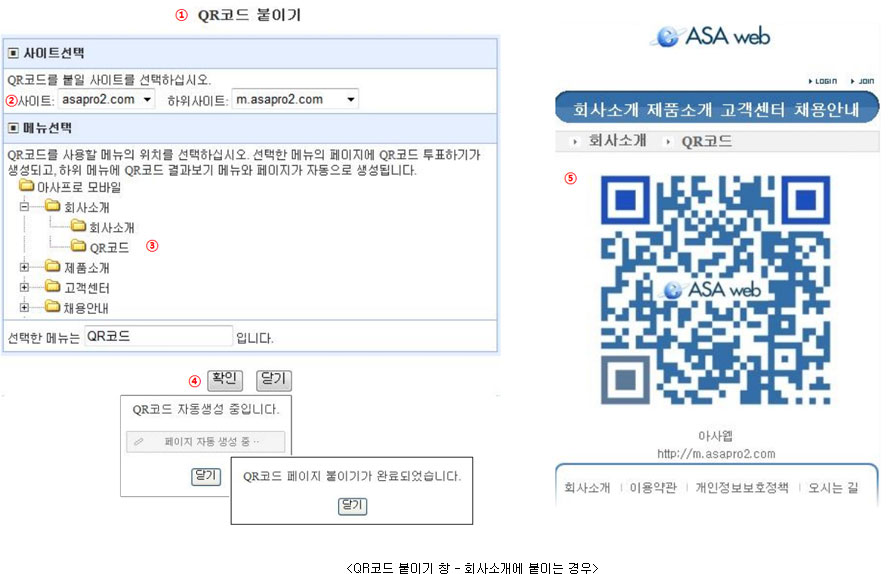 |
| ① 목록 메뉴의 우측에 있는 ‘붙이기’를 클릭하면 사이트와 메뉴를 선택하는 새창이 뜹니다. |
| ② 선택한 QR코드를 붙이려는 사이트를 선택합니다. |
| ③ 선택한 사이트에서 QR코드를 붙이려는 메뉴를 선택합니다. |
| ④ ‘확인’을 클릭하면 해당 사이트의 메뉴에 QR코드가 자동으로 붙습니다. |
| ⑤ 해당 사이트의 메뉴에서 QR코드 붙이기의 결과를 확인할 수 있습니다. |
| [치환문구 방식] |
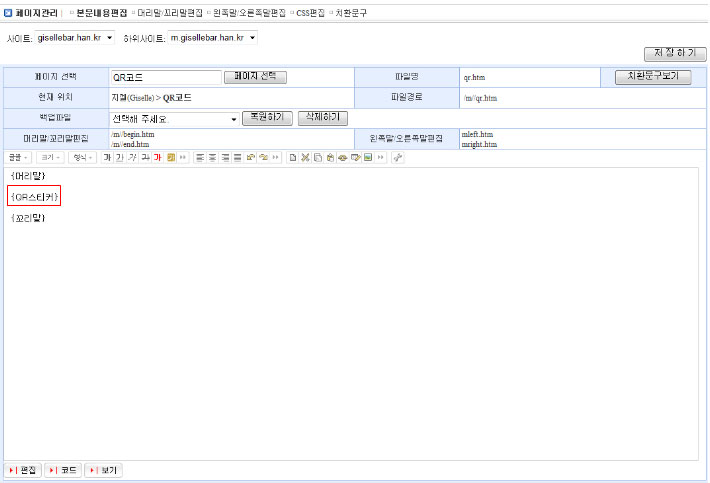
| (1) 어드민>사이트관리>페이지관리>본문내용편집 |
| 해당 페이지에서 QR코드를 적용해야할 페이지를 선택하여 QR코드 치환문구를 적 용합니다. |
 |
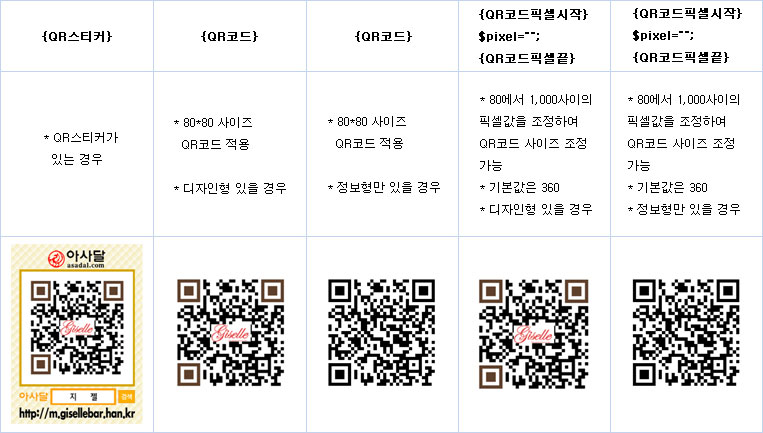
| (2) QR코드 치환문구와 적용 예시 |
 |
| (3) QR코드 우선 순위 |
| - QR코드 치환문구를 사용하여 불러올 경우 홈페이지에 생성된 QR코드가 정보형과 디자인형 모두 있을 때 상위 레벨을 불러옵니다. |
| - 레벨의 순위는 1순위 디자인형, 2순위 정보형입니다. 또한 같은 레벨의 QR코드가 중복으로 있는 경우 등록일시가 가장 최근의 것을 우선순위로 합니다. |
| (4) 단일치환문구 |
| - QR코드스티커 치환문구 : {QR스티커} |
| - QR코드 기본 치환문구 : {QR코드} |
| ※ QR코드 사이즈 기본 값은 80*80입니다. 대부분의 PC홈페이지에 사용되는 QR코드 사이즈가 80*80이므로 {QR코드} 치환문구 사용 시 해당 위치에 80*80 |
| 사이즈의 QR코드가 노출됩니다. |
| (5) 복합치환문구 : QR코드의 사이즈 조정이 필요한 경우 사용하는 치환문구 |
| {QR코드픽셀시작} |
| $pixel="" |
| {QR코드픽셀끝} |
| - 해당 QR코드의 기본값은 360사이즈로 하며 모바일홈페이지 QR코드의 경우 이 치환문구를 사용하며 기본값인 360으로 나오게 합니다. 최대 사이즈는 1,000입니다. |